Domain toaste.de kaufen?
Wir ziehen mit dem Projekt
toaste.de um.
Sind Sie am Kauf der Domain
toaste.de interessiert?
domain@kv-gmbh.de · 0541-91531010
Domain toaste.de kaufen?
Wie kann man Knuspertoast perfekt knusprig und goldbraun rösten?
Den Knuspertoast auf mittlerer Stufe im Toaster rösten, um ein gleichmäßiges Ergebnis zu erzielen. Den Toast regelmäßig wenden, um sicherzustellen, dass er auf beiden Seiten goldbraun wird. Nach dem Rösten den Toast kurz abkühlen lassen, damit er knusprig bleibt. **
Wie lange muss man Toastbrot aufbacken, um es knusprig zu machen?
Je nach Ofen und gewünschter Knusprigkeit dauert es in der Regel etwa 5-10 Minuten. Es ist wichtig, den Toast regelmäßig zu überprüfen, um ein Verbrennen zu vermeiden. Nach dem Aufbacken sollte der Toast goldbraun und knusprig sein. **

Ähnliche Suchbegriffe für Scans
Top-Angebote
Produkte zum Begriff Scans:
-
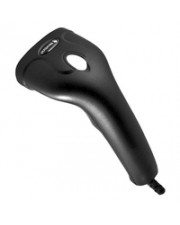
Qoltec 50860 Handheld 1D Laser-Barcode-Scanner - USB - 200 Scans/Sek.Barcode-Scanner von Qoltec ist ein Handheld-Laser-1D-Barcode-Leser mit USB-Anschluss, 200 Scans pro Sekunde, Plug-and-Play-Einrichtung und akustischer Bestätigung für erfolgreiche Scans. Der Qoltec 50860 liest Codes auch dann, wenn sie auf dem Kopf stehen, und bietet eine Arbeitsdistanz von bis zu 60 cm, während das 1,8 m Kabel eine flexible kabelgebundene Nutzung in Geschäften und Büros unterstützt. Leichtbauweise, robuste Materialien und Widerstandsfähigkeit gegen Stürze aus 1,5 m machen ihn zu einer praktischen Wahl für alltägliche Barcode-Scanaufgaben.39,34 €*Versand: 2,99 €Sichere Weiterleitung zum Anbieter
-
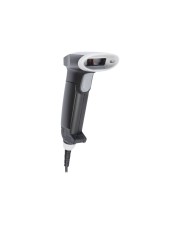
Opticon OPR-3201 Barcode-Scanner Handgerät 100 Scans/Sek. decodiert USB (11789)Produktbeschreibung: Opticon OPR-3201 - Barcode-Scanner, Typ: Barcode-Scanner - Handgerät - USB - decodiert, Farbe: Schwarz, Min. Strichcodesymbolbreite: 5 mil, Scanfeldbreite: 20 mm - 500 mm, Scan-Elementtyp: Sichtbare Laser Diode, Scangeschwindigkeit: 100 Scans/Sek., Anschlusstechnik: Kabelgebunden, Abmessungen (Breite x Tiefe x Höhe): 5,6 cm x 10,9 cm x 14,9 cm, Gewicht: 80 g117,19 €*Versand: 0,00 €Sichere Weiterleitung zum Anbieter
-
Opticon OPR-2001 Barcode-Scanner Handgerät 100 Scans/Sek. decodiert USB (11645)Produktbeschreibung: Opticon OPR-2001 - Barcode-Scanner, Typ: Barcode-Scanner - Handgerät - USB - decodiert, Farbe: Schwarz, Min. Strichcodesymbolbreite: 0.127 mm, Scanfeldbreite: 20 mm - 500 mm, Scan-Elementtyp: Sichtbare Laser Diode, Scangeschwindigkeit: 100 Scans/Sek., Anschlusstechnik: Kabelgebunden, Abmessungen (Breite x Tiefe x Höhe): 5,6 cm x 15,1 cm x 3,1 cm, Gewicht: 60 g165,29 €*Versand: 0,00 €Sichere Weiterleitung zum Anbieter
-
Zebra LI2208 Barcode-Scanner Handgerät 547 Scans/Sek. decodiert USB (LI2208-SR7U2100SGW)Produktbeschreibung: Zebra LI2208 - Barcode-Scanner, Typ: Barcode-Scanner - Handgerät - USB - decodiert, Farbe: Twilight Black, Lokalisierung: Weltweit, Min. Strichcodesymbolbreite: 3 mil, Scanfeldbreite: 2,5 cm - 78,7 cm, Scan-Elementtyp: Linear-Imager, Scangeschwindigkeit: 547 Scans/Sek., Anschlusstechnik: Kabelgebunden, Abmessungen (Breite x Tiefe x Höhe): 9,9 cm x 16 cm x 6,7 cm, Gewicht: 140 g, Herstellergarantie: 5 Jahre Garantie61,42 €*Versand: 0,00 €Sichere Weiterleitung zum Anbieter



-
Wie lange sollte man Toastbrot rösten, um es perfekt knusprig zu bekommen?
Toastbrot sollte etwa 2-3 Minuten geröstet werden, je nach gewünschter Knusprigkeit. Es ist wichtig, das Brot regelmäßig zu überprüfen, um ein Verbrennen zu vermeiden. Nach dem Rösten sollte das Toastbrot goldbraun und knusprig sein. **
-
Wie kann man Toastbrot am besten knusprig und goldbraun rösten, ohne es zu verbrennen?
Toastbrot in den Toaster geben und auf mittlerer Stufe rösten. Regelmäßig kontrollieren, um ein Verbrennen zu vermeiden. Alternativ im Ofen bei 180 Grad Celsius goldbraun rösten. **
-
Wo speichert Brother Drucker Scans?
Brother-Drucker speichern gescannte Dokumente normalerweise auf einem angeschlossenen Computer oder einem anderen Gerät, das mit dem Drucker verbunden ist. Die Dateien können auf dem Computer im Standardordner für gescannte Dokumente oder an einem vom Benutzer festgelegten Speicherort gespeichert werden. Einige Brother-Drucker verfügen auch über die Möglichkeit, Scans direkt auf einem USB-Stick oder einer Speicherkarte zu speichern. Es ist wichtig, regelmäßig den Speicherort für gescannte Dokumente zu überprüfen, um sicherzustellen, dass wichtige Dateien nicht verloren gehen. Es empfiehlt sich auch, die Datenschutzrichtlinien des Druckers zu überprüfen, um sicherzustellen, dass sensible Informationen sicher gespeichert werden. **
-
Wo werden Scans gespeichert Mac?
Auf einem Mac werden Scans standardmäßig im Ordner "Dokumente" gespeichert. Dieser Ordner befindet sich normalerweise im Benutzerordner des Macs. Alternativ können Scans auch in anderen Ordnern gespeichert werden, je nachdem, welche Einstellungen beim Scannen ausgewählt wurden. Es ist auch möglich, den Speicherort für Scans anzupassen, indem man die Einstellungen des Scanners oder der Scansoftware anpasst. Es empfiehlt sich, regelmäßig den Speicherort für Scans zu überprüfen, um sicherzustellen, dass sie dort gespeichert werden, wo man sie leicht wiederfinden kann. **
Wo werden Scans gespeichert iPhone?
Wo werden Scans auf dem iPhone gespeichert? Scans, die mit der Notizen-App oder einer anderen Scan-App auf dem iPhone erstellt wurden, werden standardmäßig in der Foto-Mediathek gespeichert. Man kann sie auch in der entsprechenden App finden, in der sie erstellt wurden. Es ist auch möglich, Scans in der iCloud zu speichern, um sie auf anderen Geräten zu synchronisieren. Man kann auch einen speziellen Ordner erstellen, um Scans auf dem iPhone organisiert zu halten. Es ist wichtig, regelmäßig Backups zu erstellen, um sicherzustellen, dass die Scans nicht verloren gehen. **
Wo sind die Scans gespeichert?
Die Scans werden in der Regel auf einem speziellen Server oder in einer Cloud-basierten Speicherlösung gespeichert. Diese Speicherorte sind sicher und ermöglichen einen einfachen Zugriff auf die gescannten Dokumente. Oft können die Scans auch lokal auf dem Computer oder einem externen Speichergerät gespeichert werden. Es ist wichtig, den Speicherort der Scans zu kennen, um sicherzustellen, dass sie leicht gefunden und bei Bedarf wiederhergestellt werden können. Man sollte auch darauf achten, dass die Datenschutzbestimmungen eingehalten werden, wenn es sich um sensible Informationen handelt. **
Top-Angebote
Produkte zum Begriff Scans:
-
Newland Barcode-Scanner Handgerät 300 Scans/Sek. USB (HR1250-70)Produktbeschreibung: Newland HR1250-70 - Barcode-Scanner, Typ: Barcode-Scanner - Handgerät - USB, Min. Strichcodesymbolbreite: 4 mil, Scanfeldbreite: 0.13 mm - 60 cm, Scan-Elementtyp: CCD, Scangeschwindigkeit: 300 Scans/Sek., Anschlusstechnik: Kabelgebunden, Abmessungen (Breite x Tiefe x Höhe): 6,84 cm x 16,3 cm x 5,85 cm, Gewicht: 130 g45,39 €*Versand: 0,00 €Sichere Weiterleitung zum Anbieter
-
Delock Barcode-Scanner Handgerät 30 Scans/Sek. decodiert USB (90557)Produktbeschreibung: Delock - Barcode-Scanner, Typ: Barcode-Scanner - Handgerät - USB - decodiert, Farbe: Schwarz, Lokalisierung: Deutsch, Min. Strichcodesymbolbreite: 4 mil, Scan-Elementtyp: CMOS - Rote LED, Sensorauflösung: 640 x 480, Scangeschwindigkeit: 30 Scans/Sek., Anschlusstechnik: Kabelgebunden, Systemanforderungen: Android 9.0 (Pie), Apple macOS 10.15.5 oder später, Windows 8.1 / 10 (32/64 Bits), Abmessungen (Breite x Tiefe x Höhe): 6,5 cm x 16 cm x 9 cm, Gewicht: 150 g68,39 €*Versand: 0,00 €Sichere Weiterleitung zum Anbieter
-
Qoltec 50860 Handheld 1D Laser-Barcode-Scanner - USB - 200 Scans/Sek.Barcode-Scanner von Qoltec ist ein Handheld-Laser-1D-Barcode-Leser mit USB-Anschluss, 200 Scans pro Sekunde, Plug-and-Play-Einrichtung und akustischer Bestätigung für erfolgreiche Scans. Der Qoltec 50860 liest Codes auch dann, wenn sie auf dem Kopf stehen, und bietet eine Arbeitsdistanz von bis zu 60 cm, während das 1,8 m Kabel eine flexible kabelgebundene Nutzung in Geschäften und Büros unterstützt. Leichtbauweise, robuste Materialien und Widerstandsfähigkeit gegen Stürze aus 1,5 m machen ihn zu einer praktischen Wahl für alltägliche Barcode-Scanaufgaben.39,34 €*Versand: 2,99 €Sichere Weiterleitung zum Anbieter
-
Opticon OPR-3201 Barcode-Scanner Handgerät 100 Scans/Sek. decodiert USB (11789)Produktbeschreibung: Opticon OPR-3201 - Barcode-Scanner, Typ: Barcode-Scanner - Handgerät - USB - decodiert, Farbe: Schwarz, Min. Strichcodesymbolbreite: 5 mil, Scanfeldbreite: 20 mm - 500 mm, Scan-Elementtyp: Sichtbare Laser Diode, Scangeschwindigkeit: 100 Scans/Sek., Anschlusstechnik: Kabelgebunden, Abmessungen (Breite x Tiefe x Höhe): 5,6 cm x 10,9 cm x 14,9 cm, Gewicht: 80 g117,19 €*Versand: 0,00 €Sichere Weiterleitung zum Anbieter
-
Wie kann man Knuspertoast perfekt knusprig und goldbraun rösten?
Den Knuspertoast auf mittlerer Stufe im Toaster rösten, um ein gleichmäßiges Ergebnis zu erzielen. Den Toast regelmäßig wenden, um sicherzustellen, dass er auf beiden Seiten goldbraun wird. Nach dem Rösten den Toast kurz abkühlen lassen, damit er knusprig bleibt. **
-
Wie lange muss man Toastbrot aufbacken, um es knusprig zu machen?
Je nach Ofen und gewünschter Knusprigkeit dauert es in der Regel etwa 5-10 Minuten. Es ist wichtig, den Toast regelmäßig zu überprüfen, um ein Verbrennen zu vermeiden. Nach dem Aufbacken sollte der Toast goldbraun und knusprig sein. **
-
Wie lange sollte man Toastbrot rösten, um es perfekt knusprig zu bekommen?
Toastbrot sollte etwa 2-3 Minuten geröstet werden, je nach gewünschter Knusprigkeit. Es ist wichtig, das Brot regelmäßig zu überprüfen, um ein Verbrennen zu vermeiden. Nach dem Rösten sollte das Toastbrot goldbraun und knusprig sein. **
-
Wie kann man Toastbrot am besten knusprig und goldbraun rösten, ohne es zu verbrennen?
Toastbrot in den Toaster geben und auf mittlerer Stufe rösten. Regelmäßig kontrollieren, um ein Verbrennen zu vermeiden. Alternativ im Ofen bei 180 Grad Celsius goldbraun rösten. **
Ähnliche Suchbegriffe für Scans
-
Opticon OPR-2001 Barcode-Scanner Handgerät 100 Scans/Sek. decodiert USB (11645)Produktbeschreibung: Opticon OPR-2001 - Barcode-Scanner, Typ: Barcode-Scanner - Handgerät - USB - decodiert, Farbe: Schwarz, Min. Strichcodesymbolbreite: 0.127 mm, Scanfeldbreite: 20 mm - 500 mm, Scan-Elementtyp: Sichtbare Laser Diode, Scangeschwindigkeit: 100 Scans/Sek., Anschlusstechnik: Kabelgebunden, Abmessungen (Breite x Tiefe x Höhe): 5,6 cm x 15,1 cm x 3,1 cm, Gewicht: 60 g165,29 €*Versand: 0,00 €Sichere Weiterleitung zum Anbieter
-
Zebra LI2208 Barcode-Scanner Handgerät 547 Scans/Sek. decodiert USB (LI2208-SR7U2100SGW)Produktbeschreibung: Zebra LI2208 - Barcode-Scanner, Typ: Barcode-Scanner - Handgerät - USB - decodiert, Farbe: Twilight Black, Lokalisierung: Weltweit, Min. Strichcodesymbolbreite: 3 mil, Scanfeldbreite: 2,5 cm - 78,7 cm, Scan-Elementtyp: Linear-Imager, Scangeschwindigkeit: 547 Scans/Sek., Anschlusstechnik: Kabelgebunden, Abmessungen (Breite x Tiefe x Höhe): 9,9 cm x 16 cm x 6,7 cm, Gewicht: 140 g, Herstellergarantie: 5 Jahre Garantie61,42 €*Versand: 0,00 €Sichere Weiterleitung zum Anbieter
-
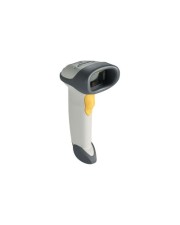
Zebra Symbol LS2208 Barcode-Scanner Handgerät 100 Scans/Sek. decodiert (LS2208-SR20001R)Produktbeschreibung: Symbol LS2208 - Barcode-Scanner, Typ: Barcode-Scanner - Handgerät - decodiert, Farbe: Cash Register White, Min. Strichcodesymbolbreite: 5 mil, Scan-Elementtyp: Sichtbare Laser Diode, Scangeschwindigkeit: 100 Scans/Sek., Anschlusstechnik: Kabelgebunden, Abmessungen (Breite x Tiefe x Höhe): 6,3 cm x 8,4 cm x 15,2 cm, Gewicht: 146 g58,29 €*Versand: 0,00 €Sichere Weiterleitung zum Anbieter
-
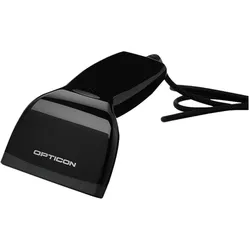
Opticon C37 - Barcode-Scanner - Handgerät - 200 Scans/Sek. (1D-Barcodes), Barcode Scanner, SchwarzDer C37 Barcode-Scanner von Opticon ist ein handgehaltenes Gerät, das speziell für den Einsatz in Einzelhandels- und Geschäftsumgebungen konzipiert wurde. Mit einer beeindruckenden Scangeschwindigkeit von bis zu 200 Scans pro Sekunde ermöglicht dieser Scanner eine effiziente Abwicklung von Kassenvorgängen. Die CCD-Technologie sorgt für präzises Scannen, selbst bei beschädigten oder schlecht gedruckten Barcodes. Das ergonomische Design des Scanners gewährleistet eine komfortable Handhabung, was besonders bei längeren Einsätzen von Vorteil ist. Der C37 ist mit einem RS232-Verbindungskabel ausgestattet, das eine zuverlässige Datenübertragung ermöglicht. Die Konstruktion des Geräts ist auf Langlebigkeit ausgelegt, sodass es den Anforderungen des regelmässigen kommerziellen Einsatzes standhält. Zudem ist der Scanner für die Integration in Sharp Point-of-Sale-Systeme optimiert, was ihn zu einer idealen Wahl für Unternehmen macht, die auf konsistente Scanleistung angewiesen sind. - Ergonomisches Design für komfortable Handhabung - CCD-Technologie für präzises Scannen auch bei beschädigten Barcodes - Schnelle Installation ohne komplexe Programmierung - Langlebige Konstruktion für den kommerziellen Einsatz - Optimiert für die Integration in Sharp Kassensysteme.77,90 €*Versand: 0,00 €Sichere Weiterleitung zum Anbieter
-
Wo speichert Brother Drucker Scans?
Brother-Drucker speichern gescannte Dokumente normalerweise auf einem angeschlossenen Computer oder einem anderen Gerät, das mit dem Drucker verbunden ist. Die Dateien können auf dem Computer im Standardordner für gescannte Dokumente oder an einem vom Benutzer festgelegten Speicherort gespeichert werden. Einige Brother-Drucker verfügen auch über die Möglichkeit, Scans direkt auf einem USB-Stick oder einer Speicherkarte zu speichern. Es ist wichtig, regelmäßig den Speicherort für gescannte Dokumente zu überprüfen, um sicherzustellen, dass wichtige Dateien nicht verloren gehen. Es empfiehlt sich auch, die Datenschutzrichtlinien des Druckers zu überprüfen, um sicherzustellen, dass sensible Informationen sicher gespeichert werden. **
-
Wo werden Scans gespeichert Mac?
Auf einem Mac werden Scans standardmäßig im Ordner "Dokumente" gespeichert. Dieser Ordner befindet sich normalerweise im Benutzerordner des Macs. Alternativ können Scans auch in anderen Ordnern gespeichert werden, je nachdem, welche Einstellungen beim Scannen ausgewählt wurden. Es ist auch möglich, den Speicherort für Scans anzupassen, indem man die Einstellungen des Scanners oder der Scansoftware anpasst. Es empfiehlt sich, regelmäßig den Speicherort für Scans zu überprüfen, um sicherzustellen, dass sie dort gespeichert werden, wo man sie leicht wiederfinden kann. **
-
Wo werden Scans gespeichert iPhone?
Wo werden Scans auf dem iPhone gespeichert? Scans, die mit der Notizen-App oder einer anderen Scan-App auf dem iPhone erstellt wurden, werden standardmäßig in der Foto-Mediathek gespeichert. Man kann sie auch in der entsprechenden App finden, in der sie erstellt wurden. Es ist auch möglich, Scans in der iCloud zu speichern, um sie auf anderen Geräten zu synchronisieren. Man kann auch einen speziellen Ordner erstellen, um Scans auf dem iPhone organisiert zu halten. Es ist wichtig, regelmäßig Backups zu erstellen, um sicherzustellen, dass die Scans nicht verloren gehen. **
-
Wo sind die Scans gespeichert?
Die Scans werden in der Regel auf einem speziellen Server oder in einer Cloud-basierten Speicherlösung gespeichert. Diese Speicherorte sind sicher und ermöglichen einen einfachen Zugriff auf die gescannten Dokumente. Oft können die Scans auch lokal auf dem Computer oder einem externen Speichergerät gespeichert werden. Es ist wichtig, den Speicherort der Scans zu kennen, um sicherzustellen, dass sie leicht gefunden und bei Bedarf wiederhergestellt werden können. Man sollte auch darauf achten, dass die Datenschutzbestimmungen eingehalten werden, wenn es sich um sensible Informationen handelt. **
* Alle Preise verstehen sich inklusive der gesetzlichen Mehrwertsteuer und ggf. zuzüglich Versandkosten. Die Angebotsinformationen basieren auf den Angaben des jeweiligen Shops und werden über automatisierte Prozesse aktualisiert. Eine Aktualisierung in Echtzeit findet nicht statt, so dass es im Einzelfall zu Abweichungen kommen kann. ** Hinweis: Teile dieses Inhalts wurden von KI erstellt.